Install Hexo Asset Image
1 | npm install https://github.com/CodeFalling/hexo-asset-image -save |
Configure Hexo
编辑 _config.yml, 设置 titlecase, 该功能使你在 hexo new "My New Post" 的时候创建的文件自动带上 -, 形如 My-New-Post:
1 | titlecase: true |
Create Post with Hexo
打开 _config.yml , 修改配置为 post_asset_folder: true
使用 Hexo 创建 post:
1 | hexo new hexo-typora-github |
这时 source/_posts 目录下会生成一个 hexo-typora-github.md 文件和一个 hexo-typora-github 目录, 这个目录就是图片的存放地址.
需要注意的是, 这里需要使用 hexo-typora-github 这样的格式生成. 如果使用 hexo new "Hexo Typora Github", 生成的图片目录名为 Hexo Typora Github, 无法和文件映射.
Editing with Typora
Typora 可以直接将图片复制到 .md 文档中, 但是如何和 Hexo 拉起服务的图片路径保持一致是一个问题.
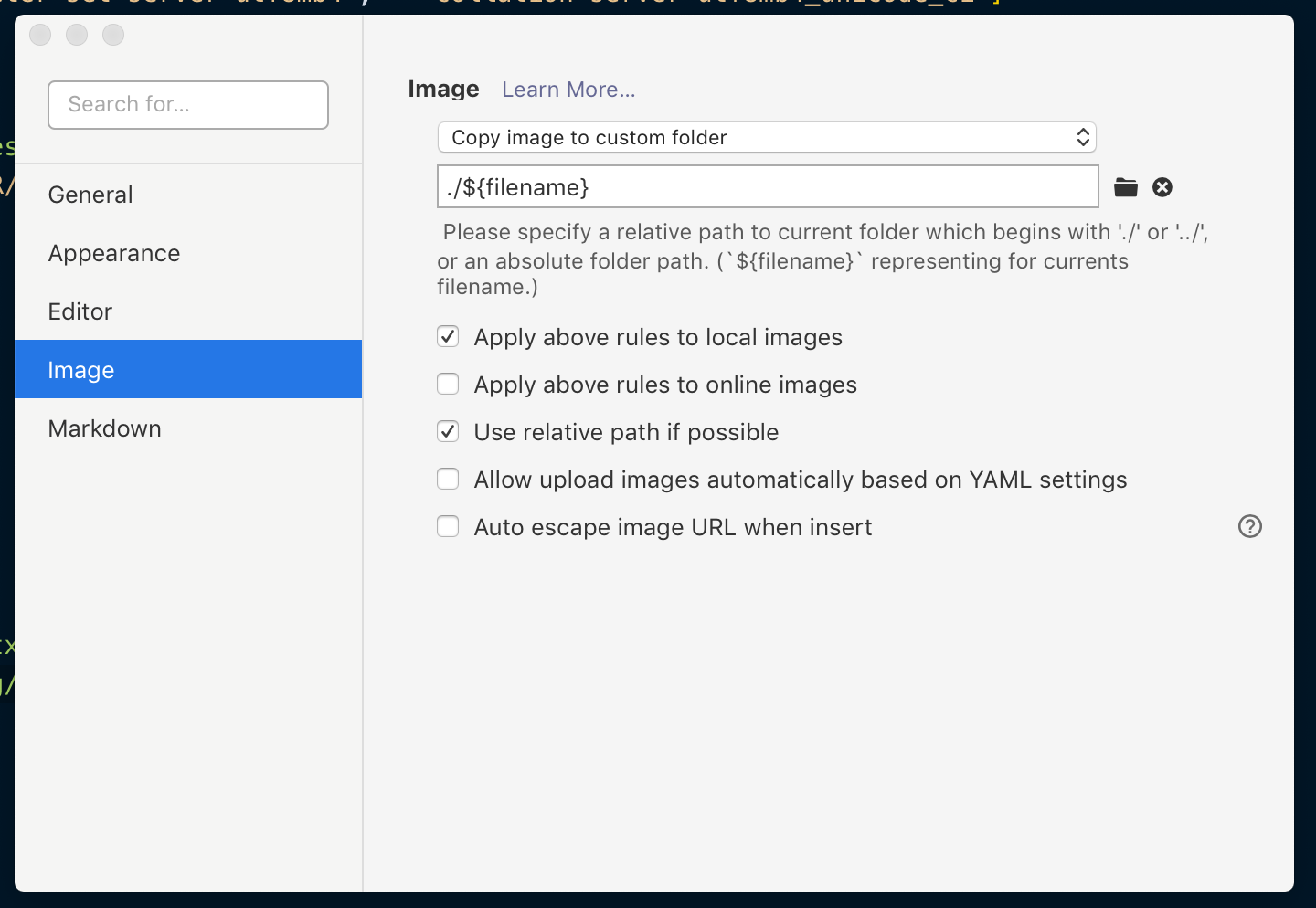
使用 Typora 打开 source/_posts 目录, 点击设置 -> 图片:
- 修改图片存放目录为
./${filename} - 勾选
Use relative path if possible.
尝试截图, 使用 Ctrl-v 粘贴到 Typora 中, 图片地址为: . 符合预期, 图片可以正常显示了.
Deploying to Github
修改 _config.yml 中的 deploy 配置.
1 | deploy: |
部署服务到 github:
1 | hexo clean && hexo deploy |
Comment Feature
我参考这篇文章进行配置, 写得非常详细. 不多做赘述.
Favicon
Next theme 默认生成的 icon 比较朴素, 可以使用 favicon generator 生成自己的 favicon, 既可以享受定制化的乐趣, 也避免了版权纠纷.

点击右上角 Download 下载到本地, 解压并复制到 themes/next/source/images 下, 并修改 Next 的配置文件 nvim themes/next/_config.yml.
1 | favicon: |
添加分类
添加分类可以帮助我们管理自己的文章, 使用方式可参考这篇博客文章.